
送付一覧/帳票の送付
帳票の送付管理が行える「送付管理機能」のうち、「送付一覧」から以下の操作が行えます。
・帳票PDFのダウンロード
・帳票PDFのプレビュー
・帳票情報(CSV)のダウンロード
・送付方法に合わせた送付処理
・電子送付した場合の、受領側の情報確認
・送付済みの送付物の取り消し
・取り消した送付物の再作成
・作成した送付物(送付前のみ)の削除(ゴミ箱)
・各送付物の承認操作
※「送付管理機能」について、全体の詳細は「送付管理機能の利用方法」ヘルプをご覧ください。
※「承認機能」について、全体の詳細は「送付管理機能利用時の承認機能について」ヘルプをご覧ください。
※LinkPrint CLOUDでは、11年3ヶ月間(有料契約期間中に限り)書類を保管します。
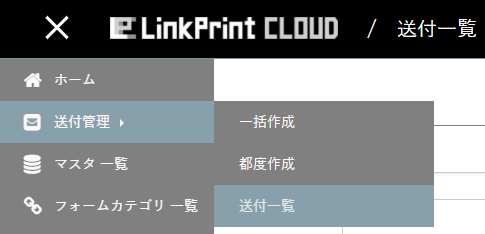
「送付一覧」は、ヘッダーメニュー内「送付管理>送付一覧」から表示できます。
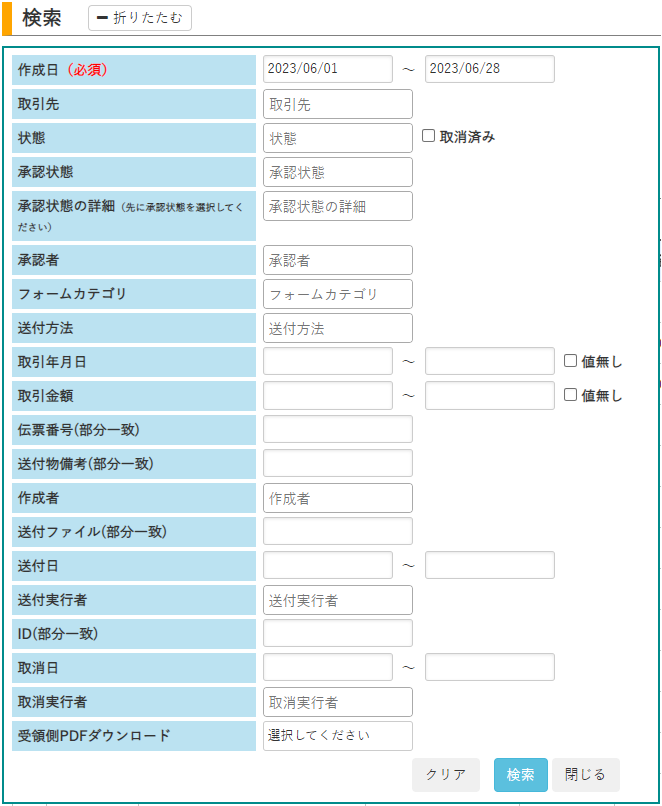
ページ上部にある検索エリアから、送付物の絞り込みが行えます。

検索し、該当の送付物が存在すれば、画面下部の「検索結果」に結果が表示されます。
※検索時、「作成日」の指定は必須。最大2年間の範囲指定ができます。

検索結果により、各送付物の状態に合わせて下記「送付」「取消」といった送付管理操作が行えるようになります。
検索結果には以下の情報が表示されます。横スクロールを行うと見えるようになります。
送付物ID/取引先/作成日時/取引年月日/取引金額/伝票番号/送付方法/状態/承認状態/承認状態の詳細/承認申請者/承認申請日時/承認者・承認日時/差戻し実行者・実行日時/取消済/送付ファイル/フォームカテゴリ/フォーム/CSV有無/作成者/送付日時/送付実行者/送付数/受領側PDF DL日時/受領側CSV DL日時/都度ダウンロードURLからのDL期限/取消日時/取消実行者/送付物備考
詳細検索
検索エリアの[展開する]をクリックすると、さらに詳細な項目で検索が行えます。
|
|
【検索可能項目】 作成日(2年範囲)/取引先/状態/承認状態/承認状態の詳細/承認者/フォームカテゴリ/送付方法/取引年月日(値無しも含む)/取引金額(値無しも含む)/伝票番号(部分一致)/送付物備考(部分一致)/作成者/送付ファイル(部分一致)/送付日/送付実行者/ID(部分一致)/取消日/取消実行者/受領側PDFダウンロード |
|
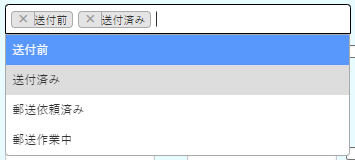
取引先/作成者/送付方法/状態/承認状態/承認状態の詳細/承認者/送付実行者/フォームカテゴリ/取消実行者 は複数選択が可能です
|
検索結果の全データ書出し
[検索結果の全データ書出し]ボタンをクリックすると、以下ダイアログが表示されます。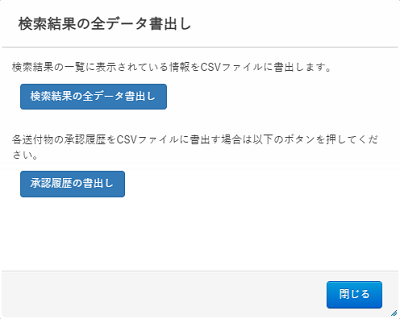
検索結果が多く、表示件数のページングが発生した場合でも、全ページのデータがまとめてダウンロードされます。
※再作成(訂正)された送付物は、取消された送付物(=訂正履歴)の情報も含めてダウンロードされます。
※削除した(ゴミ箱に入れた)送付物の情報については、送付一覧(ゴミ箱)よりダウンロードできます。
[承認履歴の書出し]ボタンから、各送付物の「承認履歴確認」のリンクから表示できる内容をダウンロードできます。
検索結果が多く、表示件数のページングが発生した場合でも、全ページのデータがまとめてダウンロードされます。
プレビュー
送付するPDFファイルのプレビューを表示します。プレビューを確認したい送付物を選択(複数選択可)しプレビューボタンを押してください。
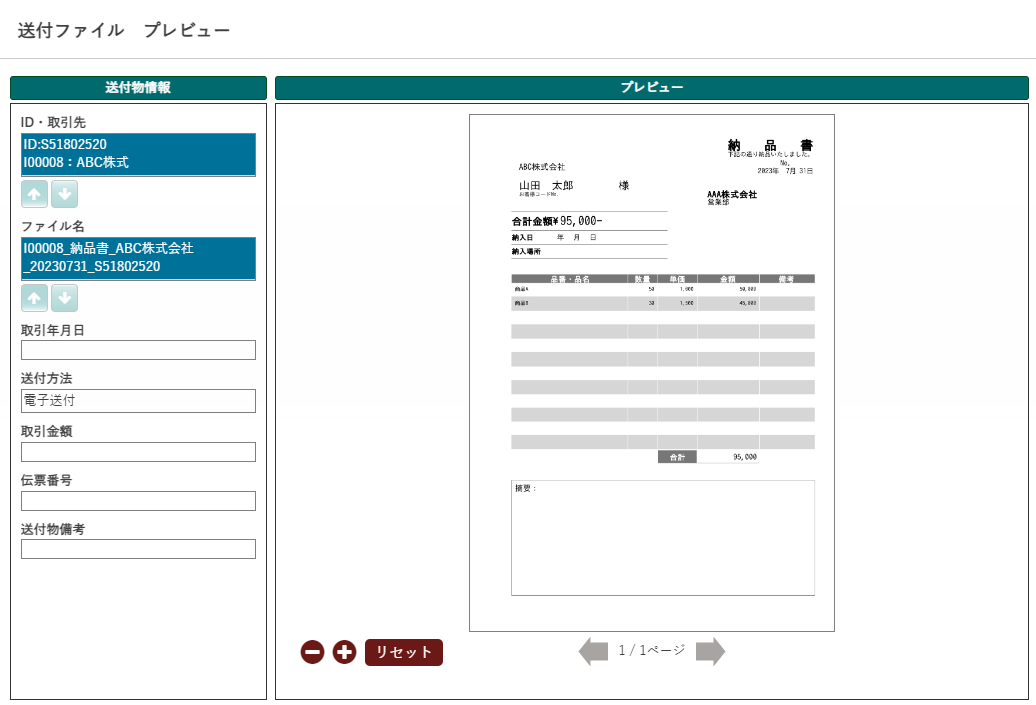
画面左側に、取引先の情報、送付ファイルのファイル名や付属情報を表示します。 画面右側に対象PDFのイメージを表示します。
送付ファイルを追加
検索結果に表示された送付物に対して、送付物を追加することができます。
追加可能なファイルの条件は以下です。
・状態が「送付前」
・ファイル形式はPDF
・1送付物に対して最大5個まで
・1送付物に対してすべてのファイル容量が10MBまで
送付ファイルダウンロード
すべての送付物は、帳票PDFデータのダウンロードが行えます。ダウンロードしたPDFを利用して、印刷も可能です。
<[ステータス変更について]ダイアログ>
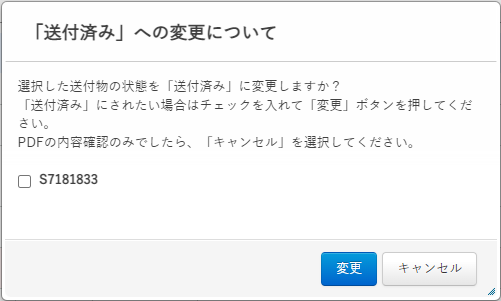
送付方法が「印刷」かつステータスが「送付前」の場合、ダウンロードと共に状態を「送付済み」に変更するかどうかの確認画面を表示します。
ステータスを「送付済み」にする場合は、該当送付物に対してチェックを入れて「はい」をクリックしてください。
確認のためにPDFをダウンロードする場合は、「いいえ」をクリックしてください。
<送付物の作成者以外がPDFをダウンロードした場合>
PDFをダウンロードしたアカウントが送付物の作成者のアカウントと異なる場合、送付物の作成者に確認のメールが送信されます。
<送付物の一括ダウンロード>
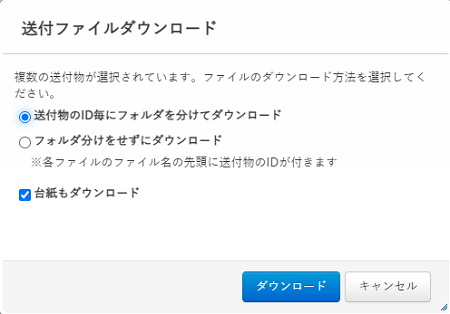
複数の送付物を選択して送付物の一括ダウンロードをする場合、下記ダイアログが表示されます。
送付物のIDごとにフォルダを分けてダウンロード/フォルダ分けをせずにダウンロード の2通りからフォルダ構成を選ぶことができます。
郵送オプションをご利用の場合、「台紙」も合わせてダウンロードするかどうか選択することができます。
※一度にダウンロードできる送付物は50件までとなります
帳票情報(CSV)のダウンロード
すべての送付物は、画面右下の[CSVダウンロード]ボタンから、帳票情報(CSV)のダウンロードが行えます。
※CSVの保管は1年間のみです。1年を経過した送付物のCSVはダウンロードすることができません。
※「都度作成」または「再作成」で「作成済みファイルを送付」から作成した場合は除きます。
ダウンロードできるCSVは、条件により「縦並び」「横並び」のファイルが選択可能です。
各種条件や、ダウンロードできるCSVファイルの仕様については、「印刷履歴の確認・ダウンロード」ヘルプの、STEP2の(5)および「ダウンロードできる印刷データについて」をご覧ください。
承認申請 ※承認設定を行っている送付物のみ
送付物の承認依頼が行えます。
[承認申請]ボタンは、管理者ユーザ権限・スーパーユーザ権限はすべての送付物、通常ユーザ権限は自分が作成した送付物のみ表示されます。ただし、「承認状態の詳細」が「未承認申請・承認取下げ・承認差戻し・取消申請承認済み」の送付物に限ります。
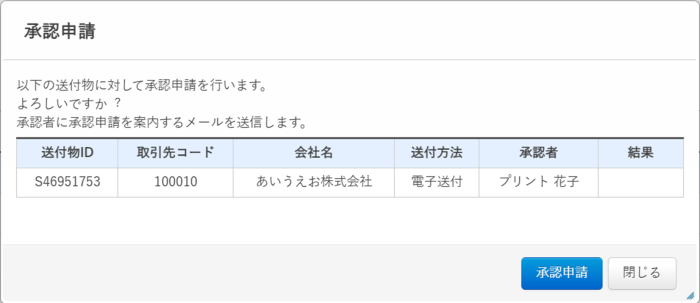
ダイアログの[承認申請]ボタンをクリックすると、選択した送付物の承認依頼が行われ、ダイアログに表示されてる「承認者」にメールが送信されます。
また、「承認状態」を「承認待ち」に変更します。
承認 ※承認設定を行っている送付物のみ
送付物の承認が行えます。
[承認]ボタンは、選択された送付物の承認者になっているアカウントでのみ表示されます。また、「承認状態の詳細」が「承認待ち・取消申請承認待ち」の送付物に限ります。
| 承認状態の詳細が「承認待ち」の場合 | 承認状態の詳細が「取消申請承認待ち」の場合 |
|
|
|
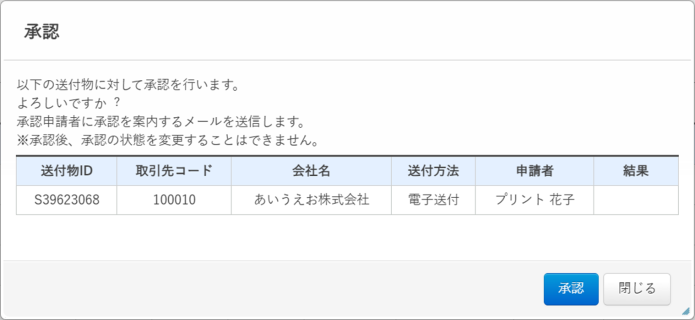
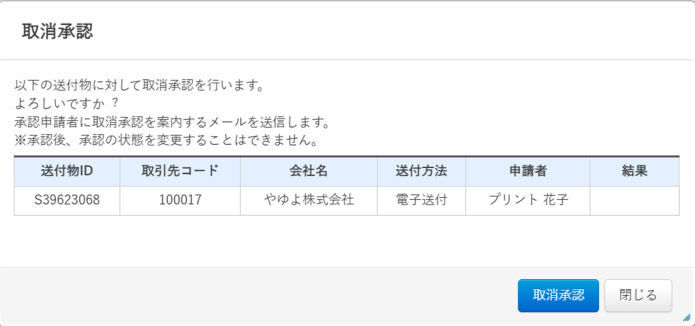
ダイアログの[承認]または[取消承認]ボタンをクリックすると、選択した送付物の承認が行われ、承認依頼者にメールが送信されます。
承認者が1人の場合、および承認者が2人以上でも、承認方法が「承認者のうち一人でも承認すれば承認完了とする」場合、「承認状態」が「承認済み」に変更されます。
承認者が2人以上で、承認方法が「承認者全員の承認が必要」の場合、すべての承認者が承認するまでは「承認状態」が「承認待ち」のままとなります。
差戻し ※承認設定を行っている送付物のみ
送付物の差戻し(=不承認)が行えます。
[差戻し]ボタンは、選択された送付物の承認者になっているアカウントでのみ表示されます。また、「承認状態の詳細」が「承認待ち・取消申請承認待ち」の送付物に限ります。
| 承認状態の詳細が「承認待ち」の場合 | 承認状態の詳細が「取消申請承認待ち」の場合 |
|
|
|
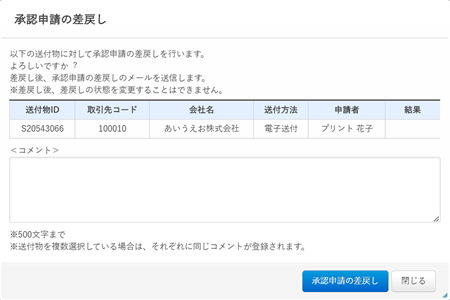
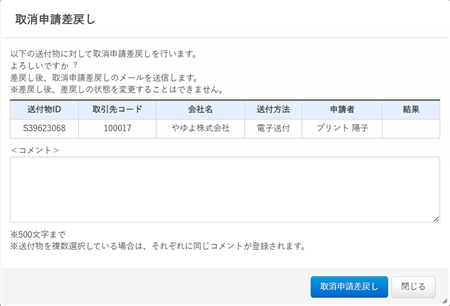
差戻しの理由をコメントとして残すことができます。登録されたコメントは、各送付物の[承認履歴確認]のリンクから確認できます。
ダイアログの[承認申請の差戻し]または[取消申請差戻し]ボタンをクリックすると、選択した送付物の差戻しが行われ、承認依頼者にメールが送信されます。
また、「承認状態」を「差戻し」に変更します。
申請取下げ ※承認設定を行っている送付物のみ
送付物の承認申請の取下げ申請(=承認依頼の中断)が行えます。
[申請取下げ]ボタンは、管理者ユーザ権限・スーパーユーザ権限はすべての送付物、通常ユーザ権限は自分が作成した送付物のみ表示されます。ただし、「承認状態の詳細」が「承認待ち」の送付物に限ります。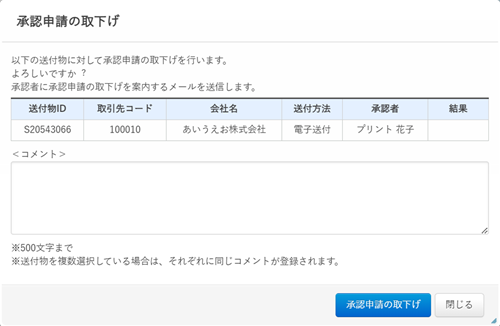
申請取下げの理由をコメントとして残すことができます。登録されたコメントは、各送付物の[承認履歴確認]のリンクから確認できます。
ダイアログの[承認申請の取下げ]ボタンをクリックすると、選択した送付物の取下げが行われ、承認者にメールが送信されます。
また、「承認状態」を「取下げ」にします。
取消申請取下げ ※承認設定を行っている送付物のみ
取消申請した送付物の取下げ申請(=取下げ承認依頼の中断)が行えます。
[取消申請取下げ]ボタンは、管理者ユーザ権限・スーパーユーザ権限はすべての送付物、通常ユーザ権限は自分が作成した送付物のみ表示されます。ただし、「承認状態の詳細」が「取消申請承認待ち」の送付物に限ります。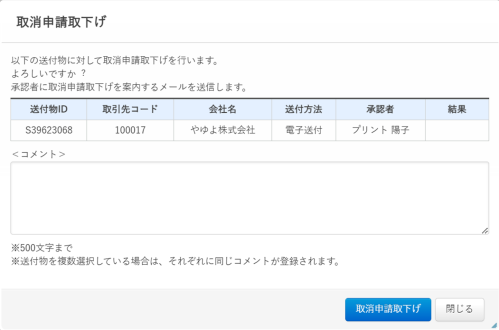
取消申請取下げの理由をコメントとして残すことができます。登録されたコメントは、各送付物の[承認履歴確認]のリンクから確認できます。
ダイアログの[取消申請取下げ]ボタンをクリックすると、選択した送付物の取消申請の取下げが行われ、承認者にメールが送信されます。
また、「承認状態」を「取下げ」にします。
承認履歴確認 ※承認設定を行っている送付物のみ
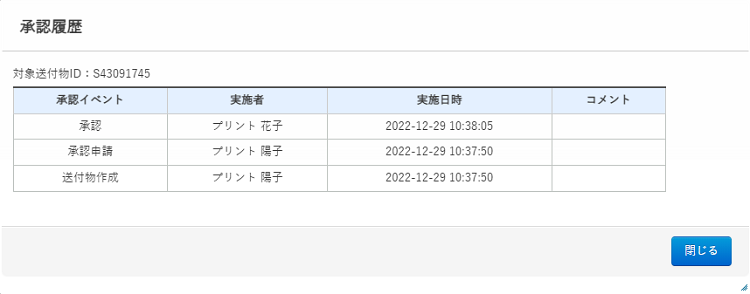
送付物の「承認状態」欄にある「承認履歴確認」のリンクから、各承認操作の履歴を確認することができます。
承認イベント・実施者・実施日時と合わせて、登録されたコメントもこの画面から確認することができます。
送付
送付は、管理者ユーザ権限・スーパーユーザ権限はすべての送付物の送付が可能です。通常ユーザ権限は自分が作成した送付物のみ送付が可能です。
STEP1
送付する対象の送付物を選択し、画面右下にある[送付]ボタンをクリックします。
送付方法により表示される情報が変わります。
[電子送付]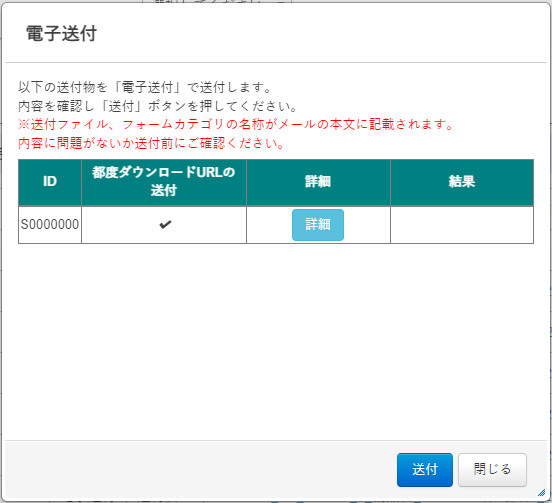
このようなメッセージが表示されます。「詳細」ボタンを押すと実際に送付するメールの送付先、件名、本文の確認ができます。
実際にお客様へ送信されるメールの内容の最終確認となります。問題がないかご確認ください。また、メールの送信先は以下の条件に基づきます。
<受領側がマイページでメールアドレスを設定している場合>
受領側マイページで登録されたメールアドレスに送信します。
このメールアドレスは、取引先マスタで該当する取引先を選択し、[送付管理情報登録]タブ内「送付物の送付先メールアドレスの確認」からも確認できます。
<受領側がマイページでメールアドレスを設定していない場合>
取引先マスタに登録されているメールアドレスに送信します。
問題なければ「送付」ボタンを押してください。
[印刷]
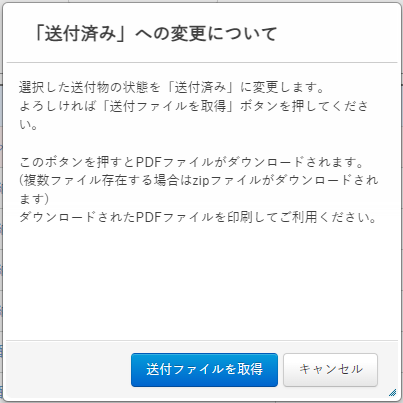
このメッセージが表示されます。ダウンロードしたPDFを印刷してご利用ください。
[郵送]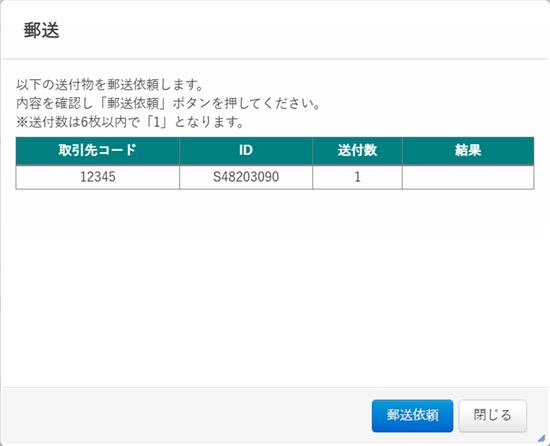
このようなメッセージが表示されます。問題なければ「郵送依頼」ボタンを押してください。
※郵送依頼時の注意事項
16時までに郵送依頼を頂ければ、最短で翌営業日に局出しを行います。(土日祝日・長期休暇を除く月~金)
状態が「郵送作業中」になりますと、取消をすることができません。
16時までに郵送依頼を頂いた送付物は、郵送依頼の30分後に「郵送作業中」に状態が変わりますのでご注意ください。16時以降に郵送依頼を頂いた送付物は、翌日の午前9時になると順に「郵送作業中」に状態が変わります。「郵送作業中」に変わるまでは取消が可能です。
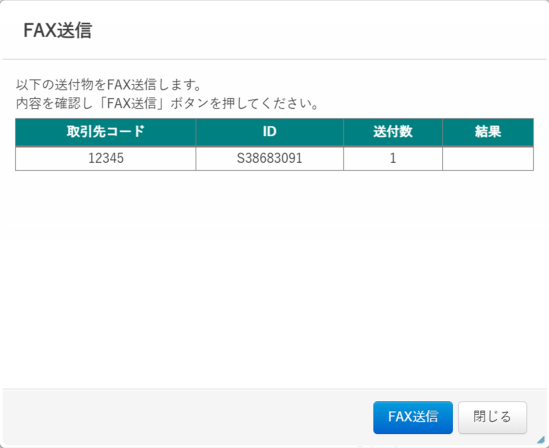
このようなメッセージが表示されます。問題なければ「FAX送信」ボタンを押してください。
送信が完了すると、送付一覧ページの検索結果に表示された該当の送付物の状態が「送付済み」に変わり、「送付日時」が表示されます。
電子送付した帳票の受領側の情報確認
電子送付した送付物について、帳票の受領側の以下の情報を確認できます。
・帳票のPDFファイルをダウンロードした日時
・帳票のCSVファイルをダウンロードした日時
それぞれダウンロードが行われれば、送付一覧内に日時が表示されます。
※受領側のページについては「電子送付受領側ページについて」ヘルプをご覧ください。
受領側が帳票を受け取ったかどうかの確認にご利用いただけます。
帳票の取り消し
以下の条件で、一部送付物の取り消しが可能です。
一度取り消しを行った送付物は、元に戻せません。中身をご確認のうえ、取り消しの際はご注意ください。
※取り消しを行った送付物も他の送付物と同様に各種送付物の情報が残ります。
取消後の送付物の詳細と再作成については「送付物の取消と再作成」ヘルプをご覧ください。
| 送付方法 | ステータス | 取り消し可否 |
| 電子送付 | 送付前 | 可 |
| 送付済み | 可(※) | |
| 印刷 | 送付前 | 可 |
| 送付済み | 可 | |
| 郵送 | 送付前 | 可 |
| 郵送依頼済み | 可 | |
| 郵送作業中 | 不可 | |
| 送付済み | 可 | |
| FAX送信 | 送付前 | 可 |
| 送信中 | 不可 | |
| 送付済み | 可 |
(※)
送付方法が「電子送付」かつステータスが「送付済み」の場合、送付物の送付先のお客様へ取り消しのメールが送信されます。
取消メールの送信先は以下の条件に基づきます。
<受領側がマイページでメールアドレスを設定している場合>
受領側マイページで登録されたメールアドレスに送信します。
このメールアドレスは、取引先マスタで該当する取引先を選択し、[送付管理情報登録]タブ内「送付物の送付先メールアドレスの確認」から確認できます。
<受領側がマイページでメールアドレスを設定していない場合>
取引先マスタに登録されているメールアドレスに送信します。
また、受領側のページには該当の送付物が表示されなくなります。
なお、承認設定が行われている送付物の場合、「承認状態」が「承認済み」の送付物については、取消にも承認者の承認が必要になります。
対象の送付物の[取消]ボタンをクリックすると下記ダイアログが表示されます。
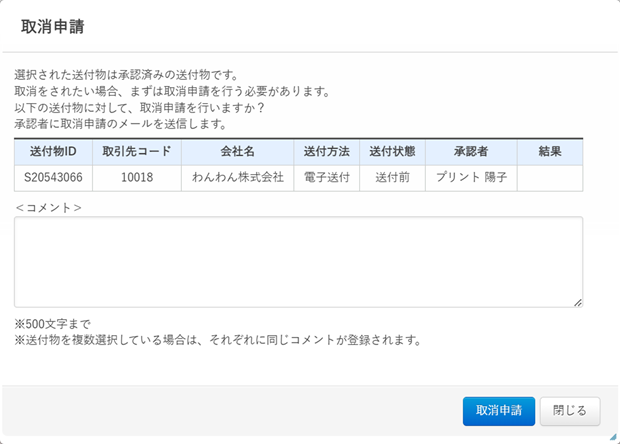
取消の理由をコメントとして残すことができます。登録されたコメントは、各送付物の[承認履歴確認]のリンクから確認できます。
ダイアログの[取消]ボタンをクリックすると、取消申請が行われ、承認者にメールが送信されます。
また、「承認状態」を「承認待ち」に変更します。
送付物をゴミ箱に入れる(削除)
状態が「送付前」の送付物は、送付一覧から削除する(ゴミ箱へ入れる)ことができます。
ゴミ箱へ入れる送付物を選択し、[ゴミ箱へ入れる]ボタンをクリックしてください。
ゴミ箱へ入れただけでは、送付物は削除されません。送付一覧(ゴミ箱)ページから元に戻すことができます。
※「送付済」の送付物は、送付一覧から削除することはできません
※ゴミ箱へ入れることができるのは、管理者権限のユーザはすべて、スーパーユーザ権限と通常ユーザ権限は自分が作成した送付物のみです
ゴミ箱へ入れた送付物は、送付一覧(ゴミ箱)ページから確認できます。詳しくは「送付一覧(ゴミ箱)」ヘルプをご覧ください。
送付数の確認
各送付方法毎に送付数の確認ができます。送付可能数はお申し込みいただいたユーザ様により異なります。
上限に近づいた時、および上限を超えたときは画面上にてお知らせします。
詳しくは「送付数の確認」ヘルプをご覧ください。
表示設定
 |
管理者権限、スーパーユーザ権限でログインをし、送付一覧画面を表示しますと上図のアイコンが表示されます。検索結果一覧の各項目の内、表示が必要な項目を設定することが可能です。各ユーザ毎に表示項目/非表示項目を設定できます。表示項目を絞って表示を見やすくされたい場合はこちらの機能をご利用ください。 |
 |
一覧の各情報の幅を詰めて表示します。 |
 |
一覧の各情報に間隔を設けて表示します。 |