
帳票画面(入力モード)について
帳票(テンプレートフォーム)の設計画面は、「設計モード」と「入力モード」の2種類で構成されています。
「入力モード」では、帳票内容の手入力が行えます。
各ボタンの操作は以下の通りです。
※表示されるボタンの種類・数は必要に応じて変化します。
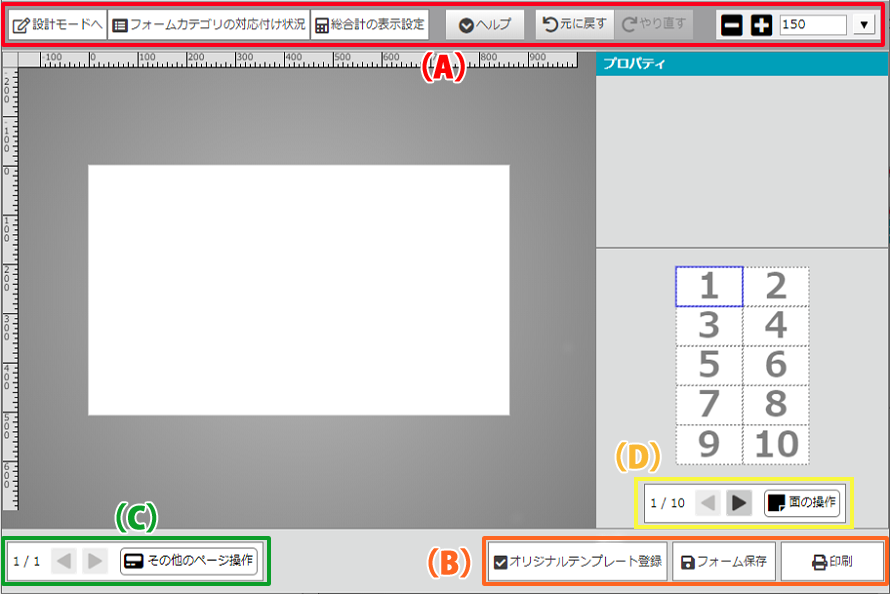
(A)メニューバー
※表示されるボタンは場合により異なります

| (1)設計モードへ | 帳票画面の「設計モード」に切り替えます。 詳しくはこちら |
|
| (2)フォームカテゴリの対応付け状況 | フォームカテゴリと紐づいている場合、フォームカテゴリ項目との対応付け状況を一覧で確認することができます。 詳しくはこちら |
|
| (3)総合計の表示設定 | 複数ページで「総合計」オブジェクトがある場合、表示設定を行えます。ボタンの表示条件など、詳しくはこちら | |
| (4)ヘルプ | [帳票画面 使い方]リンク | ヘルプ(この画面)を別ウィンドウで開きます。 |
| [お問い合わせ]リンク | お問い合わせフォームを別ウィンドウで開きます。 | |
| (5)ヒストリー | [元に戻す]ボタン | 動作を1つ戻します。 |
| [やり直し]ボタン | [元に戻す]ボタンで戻した動作を1つやり直します。 | |
| (6)ズーム | 編集エリアの表示サイズを変更します。 |
(B)保存・印刷パネル

| (1)オリジナルテンプレート登録 | 編集中の内容を「テンプレートフォーム」として登録します。詳しくはこちら |
| (2)フォーム保存 | 編集中の内容を「保存フォーム」として保存します。詳しくはこちら |
| (3)印刷 | 編集中の内容を印刷(PDF化)します。印刷時の注意事項はこちら |
(C)ページパネル
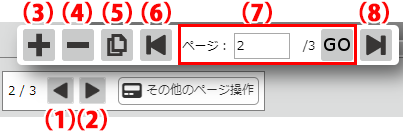
| (1)前へ | 一つ前のページに移動します。 ※複数ページある場合に操作可 | |
| (2)次へ | 一つ後ろのページに移動します。 ※複数ページある場合に操作可 | |
| その他のページ操作 | (3)ページ追加 | 現在表示しているページを元に、新しいページを追加します。詳しくはこちら |
| (4)ページ削除 | 現在表示しているページを削除します。 | |
| (5)ページコピー | 現在表示しているページをコピーします。詳しくはこちら | |
| (6)先頭へ | 先頭のページに移動します。 ※複数ページある場合に操作可 | |
| (7)ページ移動 | 移動したいページ番号をテキストボックスに入力し、[GO]をクリックすると移動します。 ※複数ページある場合に操作可 | |
| (8)末尾へ | 最後のページに移動します。 ※複数ページある場合に操作可 |
(D)面パネル
※面付用紙の場合のみ表示されます。
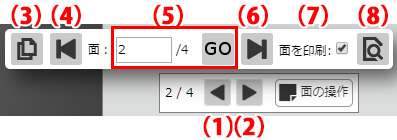
| (1)前へ | 現在のページ内で、一つ前の面に移動します。 | |
| (2)次へ | 現在のページ内で、一つ後ろの面に移動します。 | |
| その他の面操作 | (3)面コピー | 現在表示している面をコピーします。 |
| (4)先頭へ | 現在のページの、先頭の面に移動します。 | |
| (5)面移動 | 移動したい面番号をテキストボックスに入力し、[GO]をクリックすると移動します。 | |
| (6)末尾へ | 現在のページの、最後の面に移動します。 | |
| (7)面を印刷 | 印刷時の、面の印刷設定をします。チェックを入れた面は印刷がされません。 | |
| (8)ページ確認 | 全ての面を表示して、ページ全体を確認します。 |