
計算式(文字列処理)
オリジナルフォームカテゴリの計算式設定時、「演算・処理」タブのうち、「文字列処理」は以下のルールで設定します。
※[A0001]などの項目番号はサンプルです
文字列取得
対象項目の値から指定した範囲の文字列を取得します。
ex. 「受注番号」の項目の先頭6文字を、「管理コード」の項目に設定する
STEP1
[計算式の設定]ダイアログの[演算・処理]タブの中から、「文字列処理」をクリックし、[文字列取得]ボタンをクリックして、設定を始めます。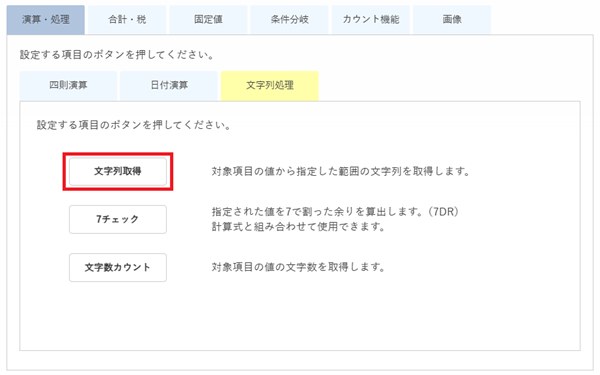
STEP2
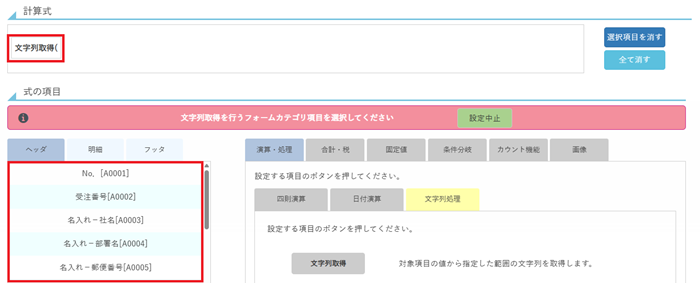
案内ダイアログが表示されますので、「設定に進む」をクリックします。 計算式表示領域に「文字列取得(」が自動で入ります。
フォームカテゴリ項目 表示部から、文字列を取得するフォームカテゴリ項目を選択してください。
※設定を途中で終了する場合は、簡易ヘルプにある[設定中止]ボタンをクリックしてください。
STEP3
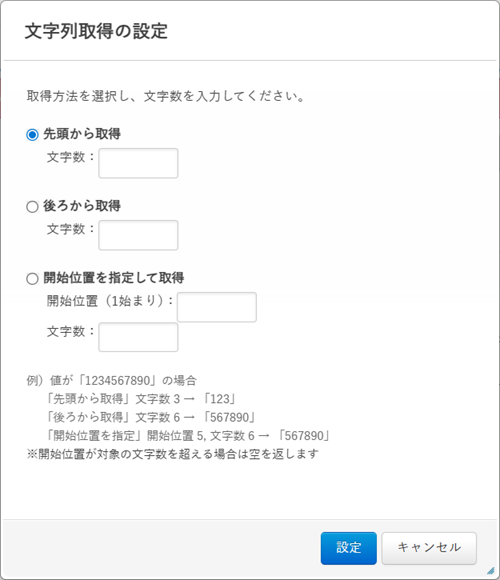
[文字列取得の設定]ダイアログが表示されます。取得方法を以下の3種類から選択し、文字数を入力して[設定]をクリックしてください。・「先頭から」… 先頭から指定した文字数分を取得します。
先頭から6文字を取得する場合、文字数に「6」を入力します。
対象項目の値が「ABCDEFGH」→ 結果:ABCDEF
・「末尾から」… 末尾から指定した文字数分を取得します。
末尾から6文字を取得する場合、文字数に「6」を入力します。
対象項目の値が「ABCDEFGH」→ 結果:CDEFGH
・「位置指定」… 開始位置と取得文字数を指定して取得します。
2文字目から6文字を取得する場合、開始位置に「2」、取得文字数に「6」を入力します。
対象項目の値が「ABCDEFGH」→ 結果:BCDEFG
※文字数は1以上の整数を入力してください
※開始位置が対象の文字数を超える場合は空を返します
※指定した取得文字数が対象項目の残りの文字数を超える場合は、取得可能な文字分のみを返します
STEP4
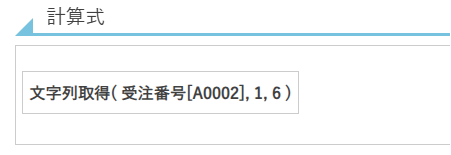
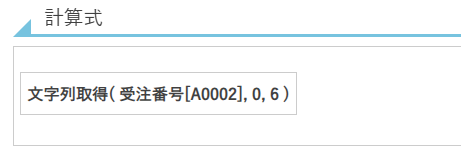
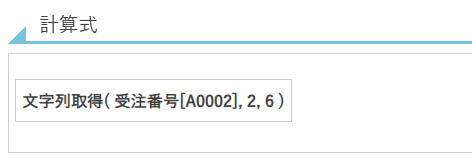
設定が完了し、計算式表示領域には以下のように表示されます。
・先頭から取得 文字数:6 の場合
・末尾から取得 文字数:6 の場合
・開始位置を指定して取得 開始位置:2、文字数:6 の場合
7チェック
対象の値を7で割った余りを算出します。(7DR:モジュラス7) 計算式と組み合わせて使用できます。
ex. 「受注番号」の項目の値に対して、チェックデジット(7DR)を算出する
STEP1
[計算式の設定]ダイアログの[演算・処理]タブの中から、「文字列処理」をクリックし、[7チェック]ボタンをクリックして、設定を始めます。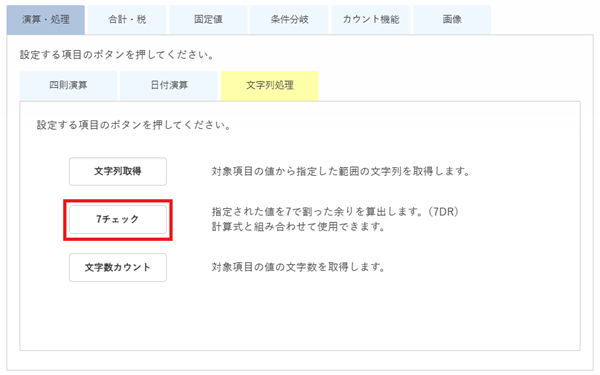
STEP2
案内ダイアログが表示されますので、「設定に進む」をクリックします。 計算式表示領域に「7チェック(」が自動で入ります。
以下のいずれかの方法で引数を設定してください。
<方法A:フォームカテゴリ項目を直接選択する>
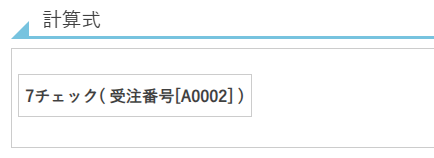
フォームカテゴリ項目 表示部から対象の項目を選択すると、計算式が自動で完成します。
対象項目の値が「1234567」の場合、 1234567 ÷ 7 = 176366 余り 5 より、5が結果として表示されます。
<方法B:他の計算式と組み合わせる>
文字列取得や条件分岐などの他の計算式を引数として設定できます。
●文字列取得と組み合わせる場合
対象項目の値が「1234567890」の場合、文字列取得の計算式にて先頭から6文字「123456」を取得し、7チェックを行います。
123456 ÷ 7 = 17636 余り 4 より、4が結果として表示されます。
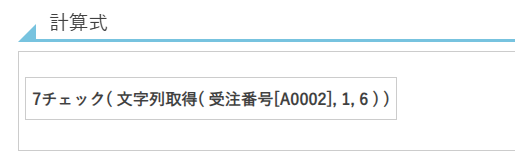
※文字列取得または文字数カウントの設定が完了すると、簡易ヘルプに閉じ括弧「)」ボタンが表示されますので、クリックして7チェックを完成させてください。
●条件分岐と組み合わせる場合
対象項目の値に応じて、7チェックの対象を切り替えます。
対象項目の値が「10」の場合は「12345」、それ以外の場合は「67890」に対して7チェックを行います。
対象項目の値が「10」の場合 → 12345 ÷ 7 = 1763 余り 4 より、4が結果として表示されます。
対象項目の値が「10」以外の場合 → 67890 ÷ 7 = 9698 余り 4 より、4が結果として表示されます。
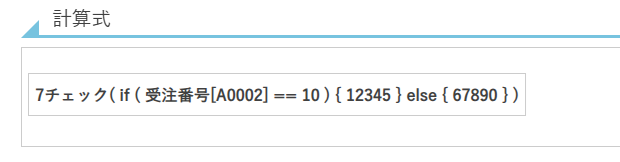
※条件分岐の設定が全て終わった後、[四則演算]タブまたは[条件分岐]タブの括弧「)」ボタンをクリックして7チェックを完成させてください。
※設定を途中で終了する場合は、引数を設定せずに閉じ括弧「)」をクリックすると警告ダイアログが表示されますので、[設定中止]ボタンをクリックしてください。引数を既に設定している場合は、「選択項目を消す」や「全て消す」ボタンで計算式を削除できます。
文字数カウント
対象項目の値の文字数を数値として取得します。
ex. 「備考」の項目の文字数を、「備考文字数」の項目に設定する
STEP1
[計算式の設定]ダイアログの[演算・処理]タブの中から、「文字列処理」をクリックし、[文字数カウント]ボタンをクリックして、設定を始めます。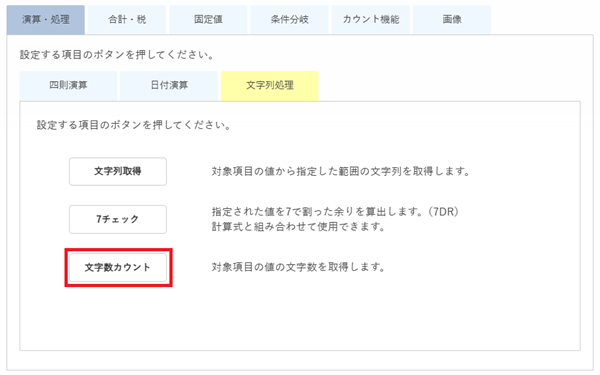
STEP2
案内ダイアログが表示されますので、「設定に進む」をクリックします。 計算式表示領域に「文字数カウント(」が自動で入ります。
フォームカテゴリ項目 表示部から、文字数をカウントするフォームカテゴリ項目を選択すると、計算式が自動で完成します。
対象項目の値が「ABCDEF」の場合、6が結果として表示されます。
対象項目の値が「東京都千代田区」の場合、7が結果として表示されます。
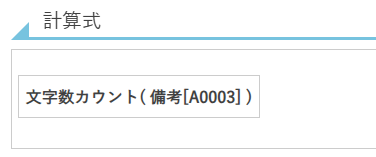
※設定を途中で終了する場合は、簡易ヘルプにある[設定中止]ボタンをクリックしてください。
※対象項目の値が空の場合は、0が結果として表示されます。